W skrócie
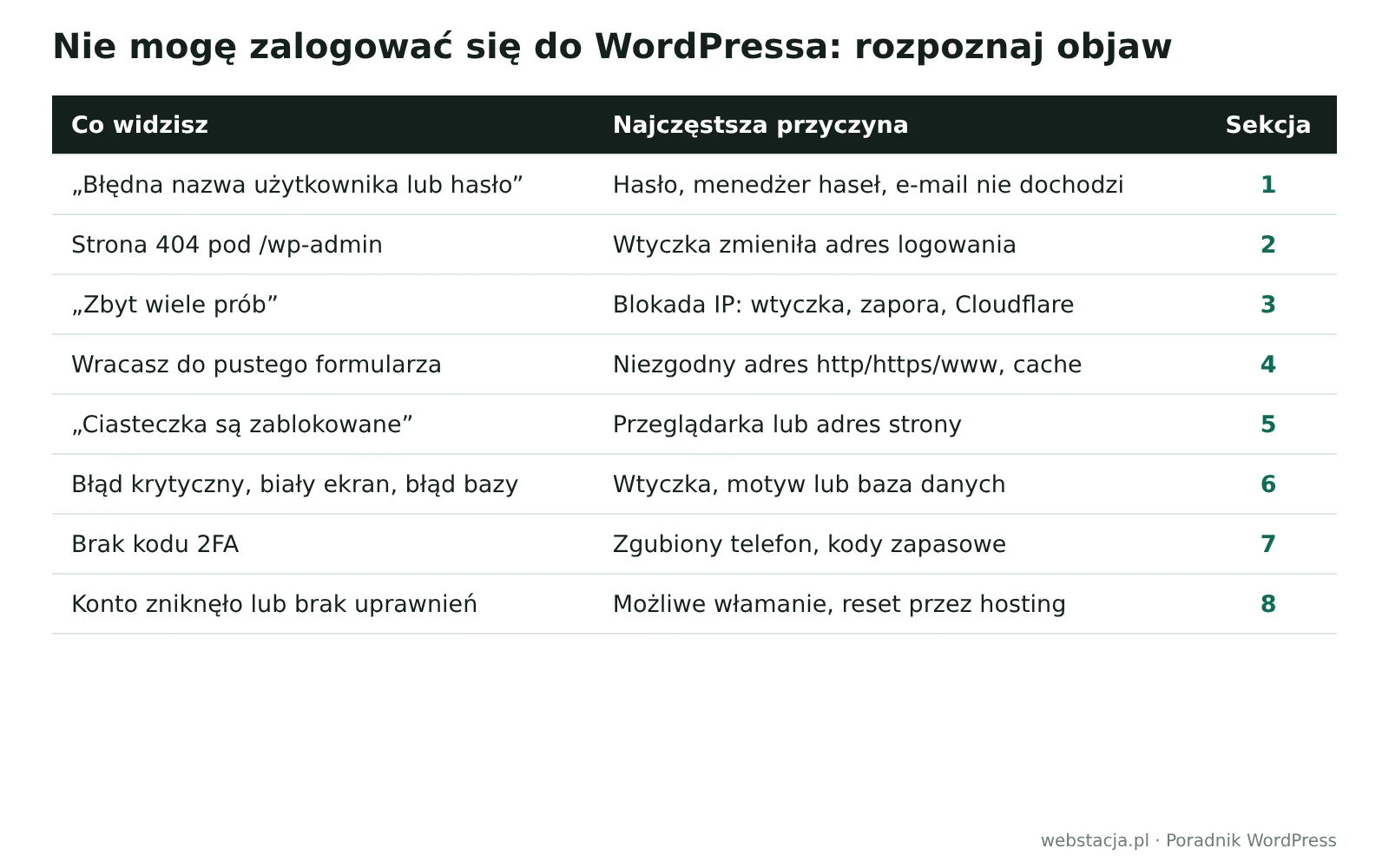
- Jeśli nie możesz zalogować się do WordPressa, najpierw ustal objaw: błędne hasło, strona 404 zamiast logowania, komunikat o blokadzie, powrót do formularza po każdym logowaniu albo błąd zamiast panelu. Każdy objaw ma inną przyczynę.
- Przy zapomnianym haśle użyj linku „Nie pamiętasz hasła?”. Jeśli e-mail nie dochodzi, hasło da się ustawić w panelu hostingu albo w phpMyAdmin.
- Strona 404 pod adresem /wp-admin zwykle oznacza, że wtyczka bezpieczeństwa zmieniła adres logowania. Blokada po kilku próbach mija sama albo znika po wyłączeniu wtyczki.
- Gdy formularz wraca po każdym logowaniu, przyczyną jest najczęściej niezgodny adres strony (http i https, z www i bez) zapisany w ustawieniach.
- Jeśli Twoje konto zniknęło albo straciło uprawnienia administratora, a nikt tego nie zmieniał, traktuj to jak możliwe włamanie.
Spis treści
- Nie mogę zalogować się do WordPressa: zanim zaczniesz
- 1. „Błędna nazwa użytkownika lub hasło”
- 2. Strona 404 zamiast formularza logowania
- 3. Komunikat o blokadzie po kilku próbach
- 4. Po zalogowaniu wracasz do formularza
- 5. Komunikat o zablokowanych ciasteczkach
- 6. Błąd krytyczny lub biały ekran zamiast panelu
- 7. Zgubiony telefon z kodami logowania dwuetapowego
- 8. Konto zniknęło albo nie ma uprawnień, a e-mail nie dochodzi
- Kiedy przestać i poprosić o pomoc
- Jak zapobiegać
Stan na 9.11.2026: WordPress 7.1.4, PHP 8.5.12 (wersje z serwera webstacja.pl). Opisane mechanizmy działają w WordPressie od wersji 5.2.
„Nie mogę zalogować się do WordPressa” to jeden z najczęstszych problemów właścicieli stron, ale zwykle nie oznacza, że strona jest zepsuta. Odwiedzający często nadal widzą ją normalnie, tylko Ty nie możesz nic zmienić. Przyczyn jest kilka i najszybciej rozpoznasz je po tym, co dokładnie dzieje się po kliknięciu „Zaloguj się”. Poniżej zebraliśmy osiem najczęstszych sytuacji, od najprostszej do najrzadszej, z rozwiązaniem dla każdej.
Nie mogę zalogować się do WordPressa: zanim zaczniesz
- Sprawdź adres logowania. Standardowo to
twojadomena.pl/wp-login.phpalbotwojadomena.pl/wp-admin. Upewnij się, że logujesz się na właściwej domenie, a nie np. na starej wersji testowej. - Spróbuj w oknie prywatnym przeglądarki. Wyklucza to problemy z zapisanymi hasłami, ciasteczkami i rozszerzeniami.
- Przygotuj dostęp do panelu hostingu. W kilku sytuacjach poniżej bez niego się nie obejdzie.
- Zrób kopię plików i bazy, zanim zaczniesz cokolwiek zmieniać w plikach lub w bazie.
1. „Błędna nazwa użytkownika lub hasło”
To najczęstszy przypadek. Sprawdź najpierw, czy przeglądarka nie podstawia starego hasła z menedżera haseł, i czy nie masz włączonego Caps Locka. WordPress pozwala logować się zarówno nazwą użytkownika, jak i adresem e-mail konta.
Jeśli hasło na pewno jest inne, kliknij pod formularzem Nie pamiętasz hasła? i podaj e-mail lub nazwę użytkownika. WordPress wyśle link do ustawienia nowego hasła. Link jest jednorazowy i po pewnym czasie wygasa.
Jeśli e-mail z linkiem nie dochodzi (sprawdź też spam), są trzy możliwe powody: konto ma przypisany stary adres e-mail, strona nie potrafi wysyłać poczty albo poczta trafia do filtra antyspamowego. Drugi powód jest bardzo częsty. Piszemy o nim więcej w artykule Formularz kontaktowy, który nie gubi zapytań, bo formularze i wiadomości z WordPressa psują się z tej samej przyczyny. W takiej sytuacji ustaw hasło jedną z metod opisanych w punkcie 8.
2. Strona 404 zamiast formularza logowania
Jeśli pod /wp-admin lub /wp-login.php widzisz „Nie znaleziono strony”, a reszta serwisu działa, najpewniej adres logowania został zmieniony przez wtyczkę bezpieczeństwa. Robią to m.in. popularne wtyczki do ukrywania strony logowania oraz niektóre pakiety bezpieczeństwa.
- Sprawdź dokumentację strony albo wiadomość od wykonawcy. Nowy adres logowania powinien być zapisany razem z danymi dostępowymi.
- Jeśli adresu nie znasz, w menedżerze plików hostingu przejdź do
wp-content/pluginsi zmień nazwę folderu wtyczki, która zmienia adres logowania (np. dopisz na końcu-wylaczona). WordPress ją wyłączy i standardowy adres zacznie działać. Po zalogowaniu przywróć nazwę folderu i włącz wtyczkę, a nowy adres zapisz.
3. Komunikat o blokadzie po kilku próbach
Wtyczki bezpieczeństwa blokują logowanie z danego adresu IP po kilku nieudanych próbach. To dobra ochrona przed atakami na hasła, ale potrafi zablokować właściciela. Komunikat mówi zwykle o zbyt wielu próbach i czasie blokady.
- Odczekaj czas podany w komunikacie (zwykle od kilkunastu minut do doby).
- Zaloguj się z innej sieci, np. z telefonu przez sieć komórkową. Blokada dotyczy adresu IP, nie konta.
- Jeśli to pilne, zmień nazwę folderu wtyczki bezpieczeństwa w
wp-content/plugins. Po zalogowaniu włącz ją ponownie i dodaj swój adres IP do listy zaufanych, jeśli wtyczka na to pozwala.
Blokada może też pochodzić z zapory hostingu albo Cloudflare. Wtedy komunikat wygląda inaczej niż strona WordPressa i często zawiera numer zdarzenia. Ten numer podaj obsłudze hostingu lub osobie, która zarządza Cloudflare.
4. Po zalogowaniu wracasz do formularza
Wpisujesz poprawne dane, strona się przeładowuje i znowu widzisz pusty formularz, bez komunikatu o błędzie. Albo przeglądarka pokazuje błąd „Za dużo przekierowań”. Najczęstsze przyczyny:
- Niezgodny adres strony. W ustawieniach WordPressa zapisane są dwa adresy: adres WordPressa i adres witryny. Jeśli jeden ma
https://, a drugihttp://, albo jeden mawww, a drugi nie, ciasteczko logowania jest zapisywane dla innego adresu niż ten, na który trafiasz. Często zdarza się to po włączeniu certyfikatu SSL lub po przeprowadzce. - Cache. Wtyczka cache albo reguła w Cloudflare zapamiętała stronę logowania. Strony
/wp-admini/wp-login.phpnigdy nie powinny trafiać do pamięci podręcznej.
Jak naprawić niezgodny adres bez dostępu do panelu: w pliku wp-config.php, nad linią kończącą edycję, dodaj dwie linie z poprawnym, pełnym adresem strony:
define( 'WP_HOME', 'https://twojadomena.pl' );    // adres witryny
define( 'WP_SITEURL', 'https://twojadomena.pl' ); // adres WordPressa
Te ustawienia mają pierwszeństwo przed tymi z bazy. Po zalogowaniu sprawdź w Ustawienia → Ogólne, czy oba adresy są takie same jak w pliku. Możesz zostawić linie w wp-config.php (pola w panelu staną się wtedy nieaktywne) albo je usunąć, jeśli wartości w panelu są już poprawne.
Przy błędzie „Za dużo przekierowań” sprawdź też ustawienie SSL w Cloudflare. Tryb „Flexible” przy stronie, która sama przekierowuje na https, tworzy pętlę. Właściwy tryb to „Full” lub „Full (strict)”.
5. Komunikat o zablokowanych ciasteczkach
WordPress zgłasza, że ciasteczka są zablokowane lub nieobsługiwane przez przeglądarkę. Sprawdź, czy przeglądarka nie blokuje ciasteczek dla Twojej domeny, i spróbuj w innej przeglądarce. Jeśli w każdej przeglądarce jest tak samo, przyczyną jest zwykle ta sama niezgodność adresów co w punkcie 4 albo błąd w kodzie, który wysyła treść, zanim WordPress ustawi ciasteczko (np. spacja lub pusta linia przed <?php na początku wp-config.php albo functions.php).
6. Błąd krytyczny lub biały ekran zamiast panelu
Jeśli zamiast formularza albo zaraz po zalogowaniu widzisz komunikat o błędzie krytycznym lub pustą stronę, problem nie dotyczy logowania, tylko kodu wtyczki lub motywu. Postępuj według poradnika Błąd krytyczny na stronie WordPress. Jeśli widzisz komunikat o błędzie połączenia z bazą danych, zobacz poradnik Error establishing a database connection.
7. Zgubiony telefon z kodami logowania dwuetapowego
Jeśli logowanie wymaga kodu z aplikacji na telefonie, którego już nie masz:
- Użyj kodów zapasowych. Większość wtyczek 2FA generuje je przy konfiguracji. Szukaj ich w menedżerze haseł lub w notatkach.
- Poproś innego administratora strony, żeby wyłączył 2FA dla Twojego konta w Twoim profilu użytkownika.
- W ostateczności zmień nazwę folderu wtyczki 2FA w
wp-content/plugins, zaloguj się samym hasłem, a potem od razu włącz wtyczkę i skonfiguruj 2FA na nowym telefonie. Bez 2FA konto administratora jest wyraźnie słabiej chronione, więc nie zostawiaj go wyłączonego.
8. Konto zniknęło albo nie ma uprawnień, a e-mail nie dochodzi
Jeśli nie da się ustawić hasła przez e-mail, masz trzy drogi, od najprostszej:
Narzędzie hostingu. Wiele paneli ma menedżer instalacji WordPressa (np. WP Toolkit, Softaculous, Installatron albo narzędzie autorskie hostingu), w którym można zmienić hasło administratora lub zalogować się jednym kliknięciem. To najbezpieczniejsza metoda.
Inny administrator. Jeśli strona ma więcej kont administratorów, druga osoba może w Użytkownicy zmienić Twój e-mail, hasło albo rolę.
phpMyAdmin. Dla osób, które nie boją się bazy danych:
- W phpMyAdmin otwórz bazę strony i tabelę
wp_users(przedrostek może być inny niżwp_). - Przy swoim koncie kliknij Edytuj.
- W polu
user_passwybierz z listy funkcjęMD5, a w polu wartości wpisz nowe hasło. Kliknij Wykonaj. - Zaloguj się nowym hasłem. WordPress przy pierwszym logowaniu sam zamieni zapis hasła na bezpieczniejszy format.
Jeśli Twojego konta nie ma w tabeli albo nie ma już roli administratora, a nikt z Twojej firmy tego nie zmieniał, potraktuj to jako sygnał włamania. Usunięcie lub degradacja konta właściciela i dodanie nowego, nieznanego administratora to typowy ślad ataku. Zanim przywrócisz dostęp, przeczytaj WordPress po włamaniu: pierwsze 24 godziny, bo samo przywrócenie konta nie usuwa złośliwego kodu.
Kiedy przestać i poprosić o pomoc
- W tabeli użytkowników są konta administratorów, których nie znasz.
- Nie masz dostępu ani do WordPressa, ani do panelu hostingu, np. po odejściu poprzedniego wykonawcy. Wtyczką czy bazą tego nie rozwiążesz, potrzebne jest odzyskanie dostępu do hostingu i często też do domeny.
- Strona przekierowuje odwiedzających na obce serwisy albo Google ostrzega przed nią w wynikach.
- Po zmianach w wp-config.php strona przestała działać całkowicie.
Jak zapobiegać
- Dane dostępowe w jednym miejscu: adres logowania (także zmieniony), login, e-mail konta, dostęp do hostingu i kody zapasowe 2FA, w menedżerze haseł.
- Aktualny e-mail na koncie administratora i działająca wysyłka poczty ze strony, najlepiej przez uwierzytelniony serwer SMTP.
- Dwa konta administratora należące do dwóch zaufanych osób w firmie, każde z własnym loginem.
- Dostęp do hostingu i domeny na firmie, nie na wykonawcy. Piszemy o tym w artykule Umowa na wykonanie strony internetowej.
- Bez cache dla stron logowania i z poprawnym trybem SSL w Cloudflare.
- Regularne aktualizacje wtyczek bezpieczeństwa i 2FA, opisane w artykule o aktualizacjach WordPressa i wtyczek.
Nie chcesz robić tego sam?
Odzyskujemy dostęp do stron WordPress, także gdy poprzedni wykonawca nie odpowiada, i sprawdzamy przy okazji, czy brak dostępu nie jest skutkiem włamania. Naprawa WordPress od 790 zł netto. Jeśli przejmujemy stronę na stałe, zobacz przejęcie strony do Opieki.
Źródła
- WordPress.org Documentation: Resetting Your Password (dostęp: 9.11.2026)
- WordPress Developer Resources: Editing wp-config.php (WP_HOME, WP_SITEURL) (dostęp: 9.11.2026)
- WordPress Developer Resources: wp_check_password() (obsługa starszych formatów haseł) (dostęp: 9.11.2026)
- WordPress.org Documentation: Common WordPress Errors (dostęp: 9.11.2026)
- Cloudflare Docs: ERR_TOO_MANY_REDIRECTS (dostęp: 9.11.2026)