W skrócie
- WordPress zaleca PHP w wersji 8.3 lub nowszej. Od WordPressa 7.0 (maj 2026) minimalna obsługiwana wersja to 7.4, ale wersje 7.4–8.1 nie dostają już poprawek bezpieczeństwa od twórców PHP.
- PHP 8.2 traci poprawki bezpieczeństwa 31 grudnia 2026 r. Jeśli Twoja strona działa na 8.2 lub starszej, zaplanuj zmianę na 8.3 lub 8.4 w najbliższych tygodniach.
- Sam WordPress (7.1) działa na PHP od 7.4 do 8.5. Ryzyko leży we wtyczkach i motywie, szczególnie starych lub porzuconych przez autora.
- Bezpieczna kolejność: kopia, aktualizacja wszystkiego, przegląd wtyczek, test na kopii strony, zmiana w panelu hostingu, kontrola po zmianie. Powrót do poprzedniej wersji to jedno kliknięcie w tym samym panelu.
Stan na 11.11.2026: WordPress 7.1.4, PHP 8.5.12 (wersje z serwera webstacja.pl). Daty wsparcia PHP z php.net.
PHP to język, w którym napisany jest WordPress i wszystkie jego wtyczki. Serwer wykonuje go przy każdym wyświetleniu strony. Wersję PHP wybiera hosting albo Ty w panelu hostingu, a nie WordPress. Dlatego strona może działać latami na wersji, której nikt już nie łata, i nikt tego nie zauważy, dopóki hosting nie przestawi jej sam albo w kokpicie nie pojawi się komunikat „Wymagana aktualizacja PHP”. Poniżej piszemy, jaką wersję wybrać w listopadzie 2026 r., kiedy zmiana jest pilna i jak ją zrobić tak, żeby strona nie przestała działać.
Jaka wersja PHP dla WordPressa w 2026 roku
| Wersja PHP | Poprawki bezpieczeństwa do | WordPress 7.x | Co robić |
|---|---|---|---|
| 7.3 i starsze | już nie | nieobsługiwana (strona zostaje na WordPressie 6.9) | Zmienić pilnie, zwykle z pomocą |
| 7.4, 8.0, 8.1 | już nie | działa | Zmienić pilnie |
| 8.2 | 31.12.2026 | działa | Zmienić do końca roku |
| 8.3 | 31.12.2027 | działa, wersja zalecana minimalnie | Dobry wybór dla starszych stron |
| 8.4 | 31.12.2028 | działa | Nasz wybór dla większości stron |
| 8.5 | 31.12.2029 | działa | Dla nowych stron z aktualnymi wtyczkami |
Daty pochodzą z oficjalnej tabeli wsparcia PHP. Zgodność z WordPressem z tabeli zgodności w podręczniku WordPressa. Od maja 2026 r. WordPress nie oznacza już żadnej wersji PHP jako „beta”: rdzeń w wersji 7.0 i 7.1 w pełni obsługuje PHP od 7.4 do 8.5.
Dlaczego polecamy 8.4, a nie najnowszą 8.5? Rdzeń WordPressa działa na obu, ale część wtyczek, zwłaszcza płatnych i rzadziej aktualizowanych, nadrabia nowe wersje PHP z opóźnieniem. PHP 8.4 ma poprawki bezpieczeństwa do końca 2028 r., co daje dwa spokojne lata. Nowe strony z aktualnym zestawem wtyczek mogą od razu działać na 8.5.
Pod koniec 2026 r. ukaże się PHP 8.6 (w listopadzie 2026 r. jest w fazie testów). Nie przechodź na nową wersję w dniu premiery. Odczekaj kilka miesięcy, aż autorzy wtyczek wydadzą poprawki.
Kiedy zmiana PHP jest pilna
- Kokpit pokazuje komunikat „Wymagana aktualizacja PHP” albo „Zalecana aktualizacja PHP”. WordPress sprawdza wersję serwera i ostrzega, gdy jest przestarzała.
- Twoja wersja nie dostaje już poprawek bezpieczeństwa (w listopadzie 2026: 8.1 i starsze; od 1 stycznia 2027 także 8.2). Nowo odkryte luki w PHP nie zostaną w niej załatane.
- Nowa wersja wtyczki wymaga nowszego PHP. Wtyczka przestaje się aktualizować, a w panelu widzisz informację o wymaganej wersji.
- Hosting zapowiada wyłączenie starej wersji. Lepiej zmienić ją samemu i w wybranym dniu niż czekać, aż hosting przestawi wszystkie strony naraz.
Zmiana PHP zwykle przyspiesza stronę, ale to efekt uboczny. Główny powód to bezpieczeństwo i możliwość dalszych aktualizacji wtyczek.
Co może pójść nie tak
Kolejność według częstości to nasza ocena na podstawie dokumentacji WordPressa i zgłoszeń na forach wsparcia.
- Stara wtyczka lub motyw używa funkcji usuniętej z PHP (najczęściej). Skutek: błąd krytyczny albo biały ekran na całej stronie lub w jednym miejscu, np. w formularzu.
- Ostrzeżenia „Deprecated” na stronie (często przy skoku o kilka wersji). Strona działa, ale nad treścią pojawiają się komunikaty. Oznacza to, że ktoś ma włączone wyświetlanie błędów, a wtyczka używa funkcji, które w kolejnej wersji PHP znikną.
- Ustawienia PHP wracają do domyślnych (czasem). W wielu panelach limit pamięci, czas wykonania i rozszerzenia ustawia się osobno dla każdej wersji PHP. Po zmianie wersji strona dostaje np. 128 MB zamiast 512 MB albo traci rozszerzenie potrzebne wtyczce.
- Zakodowane wtyczki (rzadko, ale trudno). Niektóre płatne wtyczki są zaszyfrowane narzędziem typu ionCube, które musi mieć wersję zgodną z nową wersją PHP.
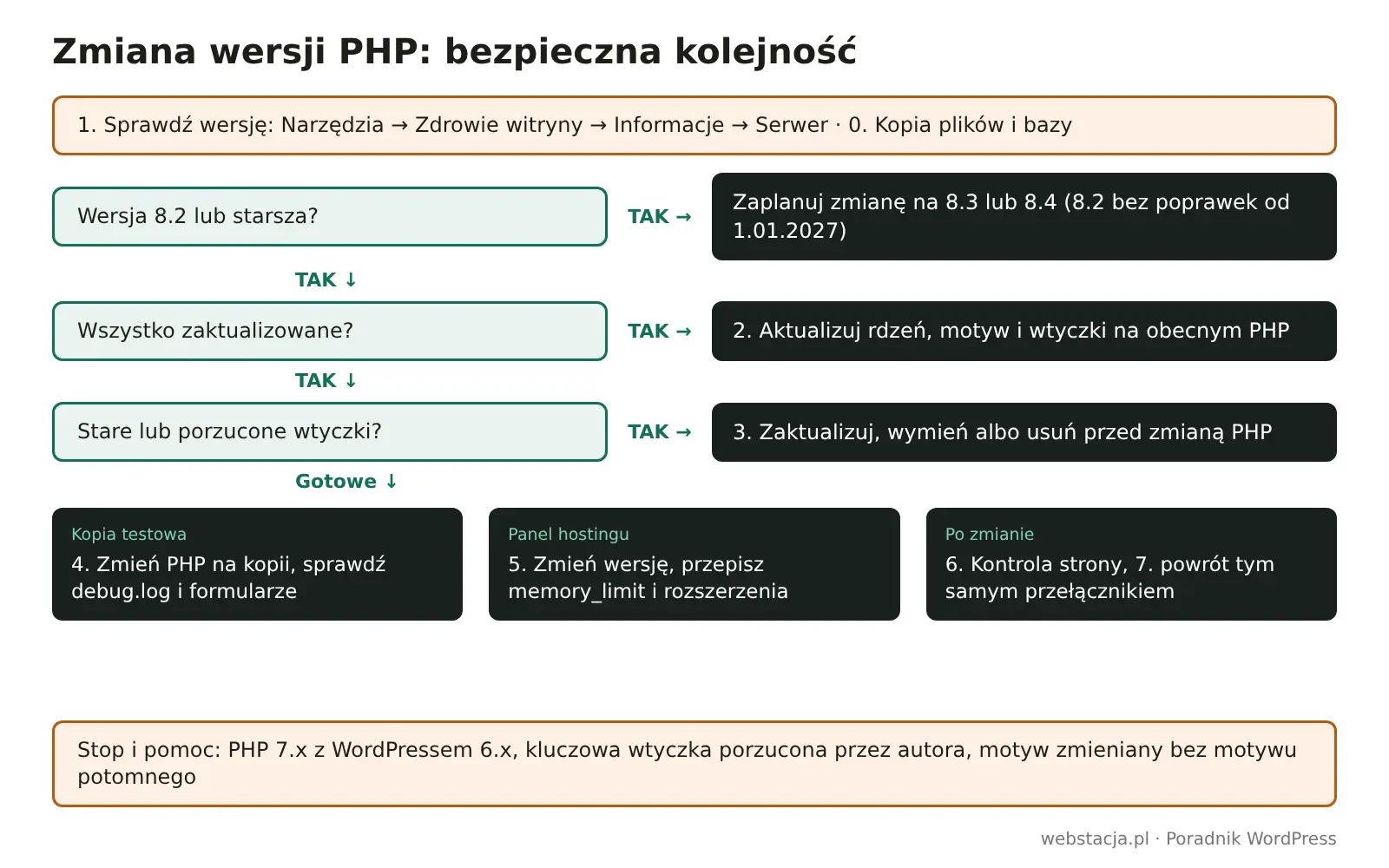
Zanim zaczniesz
- Zrób kopię plików i bazy danych i sprawdź, że się zakończyła. Sama zmiana PHP nie rusza plików ani bazy, ale wtyczki uruchomione na nowej wersji mogą coś zapisać.
- Wybierz spokojną porę, np. rano w dzień roboczy, gdy możesz przez godzinę obserwować stronę. Nie w piątek po południu i nie w szczycie sprzedaży.
- Przygotuj dostęp do panelu hostingu. Tam zmieniasz wersję i tam ewentualnie ją cofasz.
- Zapisz obecną wersję PHP i obecne ustawienia (limit pamięci, czas wykonania, włączone rozszerzenia). Zrzut ekranu wystarczy.
Zmiana wersji PHP krok po kroku
Krok 1. Sprawdź obecną wersję PHP
W panelu WordPressa wejdź w Narzędzia → Zdrowie witryny → Informacje i rozwiń sekcję Serwer. W wierszu Wersja PHP zobaczysz numer, np. 8.2.29. Tę samą informację znajdziesz w panelu hostingu, w ustawieniach PHP domeny.
Co powinieneś zobaczyć: numer wersji. Jeśli w zakładce Stan Zdrowia witryny jest ostrzeżenie o przestarzałej wersji PHP, WordPress potwierdza, że zmiana jest potrzebna.
Krok 2. Zaktualizuj WordPressa, wtyczki i motyw
Najpierw zaktualizuj wszystko na obecnej wersji PHP, w Kokpit → Aktualizacje, po kolei, z kontrolą strony po każdej większej zmianie. Nowe wersje wtyczek zwykle już obsługują nowsze PHP. Jeśli coś się zepsuje na tym etapie, wiesz, że winna jest aktualizacja, a nie PHP. Zobacz WordPress po aktualizacji nie działa.
Krok 3. Przejrzyj listę wtyczek
Dla każdej wtyczki z katalogu wordpress.org otwórz jej stronę i sprawdź w prawej kolumnie:
- Ostatnia aktualizacja („Last updated”). Wtyczka nieaktualizowana od ponad roku to główny kandydat do problemów.
- Testowana do wersji („Tested up to”) i wymagana wersja PHP („PHP Version”).
- Komunikat o zamknięciu lub porzuceniu wtyczki na górze strony.
Dla wtyczek płatnych sprawdź listę zmian na stronie producenta i to, czy licencja jest aktywna. Bez licencji nie dostaniesz wersji zgodnej z nowym PHP.
Narzędzia, które automatycznie skanują kod pod kątem zgodności z PHP, pomagają, ale się mylą. Wtyczka PHP Compatibility Checker, polecana dawniej na stronach WordPressa, według opisu w katalogu nie jest już rozwijana. Dlatego najpewniejszym testem jest uruchomienie strony na nowej wersji PHP na kopii.
Krok 4. Przetestuj na kopii strony
Wiele hostingów tworzy kopię testową (staging) jednym kliknięciem. Jeśli Twój tego nie ma, możesz postawić kopię w subdomenie, np. test.twojadomena.pl, wtyczką do migracji. Na kopii:
- Zmień wersję PHP (jak w kroku 5).
- Włącz dziennik błędów w
wp-config.php, tak jak opisujemy w poradniku Biały ekran WordPress (krok 3). - Przeklikaj najważniejsze miejsca: strona główna, strony usług, formularz kontaktowy (wyślij próbną wiadomość), wyszukiwarka, w sklepie koszyk i zamówienie testowe, panel i edytor wpisów.
- Otwórz
wp-content/debug.log. WpisyFatal errormuszą zniknąć przed zmianą na stronie właściwej. WpisyDeprecatediWarningzapisz i przekaż autorom wtyczek. Zwykle nie blokują zmiany.
Kopię testową po zakończeniu usuń albo zablokuj hasłem. Nie powinna być widoczna dla Google.
Krok 5. Zmień wersję PHP w panelu hostingu
Nazwa opcji zależy od panelu. W DirectAdmin szukaj ustawień PHP domeny lub selektora wersji PHP (na hostingach z CloudLinux: Select PHP Version), w cPanelu opcji MultiPHP Manager albo Select PHP Version, w panelach autorskich (home.pl, nazwa.pl, cyber_Folks, LH.pl) ustawień PHP w konfiguracji strony lub serwera. Dokumentacja hostingu podaje dokładną ścieżkę.
- Wybierz domenę i nową wersję PHP, np. 8.4.
- Sprawdź ustawienia tej wersji:
memory_limit(dla WordPressa co najmniej 256 MB),max_execution_time,upload_max_filesizei włączone rozszerzenia. Ustaw je tak jak w starej wersji. - Zapisz. Zmiana działa zwykle od razu, czasem po kilku minutach.
- Wyczyść cache wtyczki, hostingu i Cloudflare.
Co powinieneś zobaczyć: w Zdrowiu witryny nowy numer wersji PHP. Jeśli widzisz stary, poczekaj kilka minut. Jeśli nadal jest stary, sprawdź, czy plik .htaccess nie zawiera linii wymuszającej wersję PHP (zaczyna się od AddHandler lub SetHandler). Takie wpisy zostają po starszych konfiguracjach hostingu. Nie usuwaj ich bez kopii pliku.
Krok 6. Sprawdź stronę po zmianie
Ta sama lista co na kopii: strona główna, kilka podstron, formularz z próbną wiadomością, panel, edytor, w sklepie zamówienie testowe. Sprawdź też na telefonie. Przez pierwszy dzień zaglądaj do dziennika błędów hostingu i do skrzynki administratora. WordPress wyśle tam e-mail, jeśli któraś wtyczka wywoła błąd krytyczny.
Krok 7. Jeśli coś nie działa: wróć albo wyłącz winowajcę
- Powrót do poprzedniej wersji PHP to ta sama opcja w panelu hostingu. Wybierz starą wersję, zapisz, wyczyść cache. Strona wraca do stanu sprzed zmiany, bo pliki i baza się nie zmieniły.
- Jeśli winna jest jedna wtyczka (wskazuje ją e-mail trybu odzyskiwania albo dziennik), możesz zostać na nowej wersji PHP i wyłączyć tylko ją, a potem zaktualizować albo zastąpić inną. Procedura w poradniku Błąd krytyczny na stronie WordPress.
- Powrót traktuj jako tymczasowy. Stara wersja PHP i tak straci poprawki. Wróć, ustal przyczynę i zaplanuj zmianę ponownie.
Kiedy przestać i poprosić o pomoc
- Strona działa na PHP 7.x i WordPressie 6.x albo starszym. Skok o kilka wersji naraz zwykle wymaga wymiany części wtyczek, a czasem motywu.
- Kluczowa funkcja (sklep, rezerwacje, strefa klienta) opiera się na wtyczce porzuconej przez autora albo napisanej na zamówienie przez kogoś, z kim nie masz kontaktu.
- Motyw był modyfikowany bez motywu potomnego i nie wiesz, co w nim zmieniono.
- Hosting nie oferuje nowszej wersji PHP niż 8.2. Wtedy w grę wchodzi przeniesienie strony na inny hosting.
Jak zapobiegać
- Sprawdzaj wersję PHP raz na kwartał, razem z przeglądem wtyczek. Wpisz w kalendarz daty końca wsparcia (zawsze 31 grudnia, cztery lata po wydaniu wersji).
- Zmieniaj PHP o jedną lub dwie wersje naraz, co rok lub dwa, a nie raz na pięć lat o cztery wersje.
- Usuwaj nieużywane i porzucone wtyczki. Każda wtyczka to potencjalny problem przy zmianie PHP. Zobacz Aktualizacje WordPressa i wtyczek.
- Wybierz hosting, który informuje o zmianach PHP z wyprzedzeniem i pozwala wybrać wersję samodzielnie.
Nie chcesz robić tego sam?
W Opiece WordPress pilnujemy wersji PHP razem z aktualizacjami: sprawdzamy wtyczki, zmieniamy wersję z kopią przed zmianą i kontrolujemy stronę po niej. Jeśli po zmianie PHP strona już nie działa, pomoże Naprawa WordPress od 790 zł netto.
Źródła
- WordPress.org: Requirements (zalecane PHP 8.3 lub nowsze) (dostęp: 10.11.2026)
- Make WordPress Core: PHP Compatibility and WordPress Versions (tabela zgodności, aktualizacja z 4.11.2026) (dostęp: 10.11.2026)
- Make WordPress Core: Dropping support for PHP 7.2 and 7.3, 9.01.2026 (dostęp: 10.11.2026)
- Make WordPress Core: PHP support clarification, spring 2026 edition, 22.05.2026 (rezygnacja z oznaczenia „beta”) (dostęp: 10.11.2026)
- PHP.net: Supported Versions (daty końca wsparcia) (dostęp: 10.11.2026)
- WordPress.org: Update PHP (komunikaty w kokpicie i Zdrowiu witryny) (dostęp: 10.11.2026)
- WordPress.org Plugins: PHP Compatibility Checker (informacja o zakończeniu rozwoju) (dostęp: 10.11.2026)